Терминологическая работа
Для выполнения терминологической работы со структурированными документами предназначены Тезаурусы.
Работа с тезаурусами
Работа с тезаурусами выполняется в Реестре тезаурусов. Для перехода в Реестр тезаурусов выберите пункт Тезаурусы в разделе Документы/Отчеты на Панели навигации платформы OSA. Общие функции по работе с Реестрами описаны в разделе Работа с реестрами.
Создание тезауруса
Для работы с терминологией в структурированных документах необходимо по каждой предметной области иметь отдельный тезаурус.
Для создания тезауруса:
- Перейдите в реестр тезаурусов:
- на Панели навигации платформы OSA разверните раздел Документы/Отчеты и выберите пункт Тезаурусы
- Создайте тезаурус:
- нажмите на кнопку Добавить тезаурус на Панели инструментов реестра Тезаурусы
- На закладке Инфо заполните следующие поля:
- в поле Код введите уникальный префикс, который позволит различать понятия и термины данного тезауруса от понятий и терминов из других тезаурусов в структурированных документах
- в поле Наименование введите соответствующее наименование тезауруса
- в поле Описание введите краткое описание для тезауруса
- в поле Предметная область выберите соответствующую Тезаурусу предметную область
- в поле Состояние установите соответствующее состояние для тезауруса (для вновь созданного тезауруса установите состояние Черновик)
- при необходимости, заполните поле Список онтологий тезауруса (см. раздел Синхронизация тезауруса с онтологиями)
- в поле Класс хранения понятий тезауруса выберите класс, в котором определены понятия для данного тезауруса
- при необходимости, выберите соответствующие теги в поле Теги
- На закладке Назначения выполните соответствующие назначения пользователей с помощью кнопки Добавить
Информация
Вся введенная в карточку информация сохранится автоматически.
- Откройте созданный тезаурус с помощью кнопки Открыть на Панели инструментов карточки тезауруса
Просмотр тезауруса
Для просмотра тезауруса:
- Перейдите в Реестр тезаурусов
- Нажмите на кнопку Открыть в соответствующей строке
Совет
Тезаурус можно открыть, используя аналогичную кнопку в карточке тезауруса.
При открытии тезауруса выводятся Область понятий и Дашборд со сводной статистикой по тезаурусу.
Информация
Порядок работы с Дашбордом описан в разделе Использование Дашборда.
Для перехода в рабочий режим (закрыть Дашборд) кликните мышкой по Списку понятий (при первом входе (вновь созданный тезаурус) нажмите на кнопку Добавить понятие).
Интерфейс тезауруса
Интерфейс тезауруса состоит из двух основных частей: Области понятий (слева) и Области данных (справа).
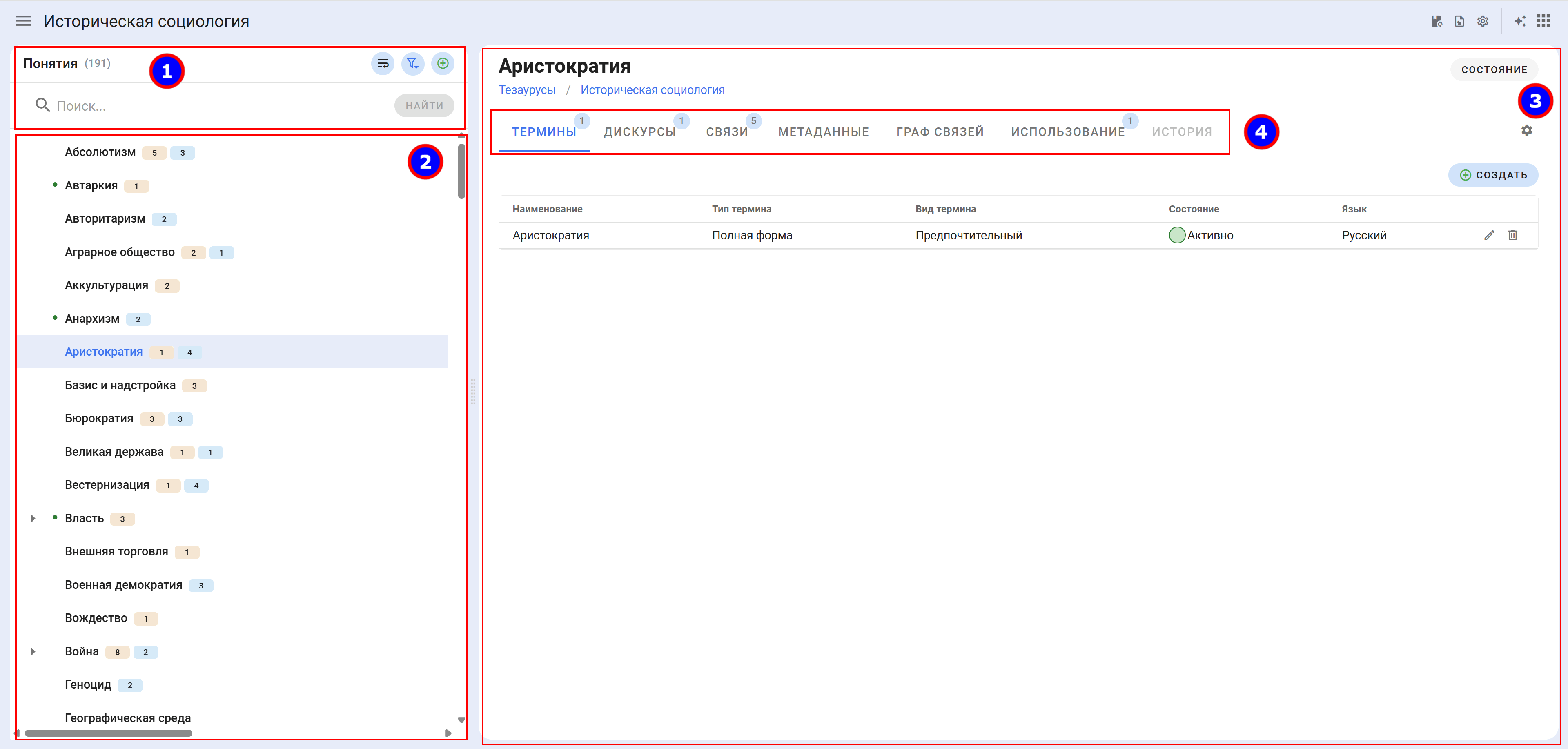
В Области понятий размещены Панель инструментов (1) и Список понятий (2). В Области данных (3) размещены Закладки (4) на которых выводится соответствующая информация по выбранному в Списке понятий объекту.
Просмотр и редактирование карточки тезауруса
Для просмотра и редактирования карточки тезауруса:
- Перейдите в Реестр тезаурусов
- Кликните мышкой по строке с соответствующим тезаурусом
- Внесите необходимые изменения в карточку тезауруса и закройте ее
Общие функции по работе с карточками объектов платформы OSA описаны в разделе Работа с карточками.
Удаление тезауруса
Внимание
Операция удаления является необратимой и не может быть отменена! Убедитесь в том, что удаление тезауруса не повлечет серьезных негативных последствий, т.к. данные тезауруса могут быть использованы в структурированных документах или других объектах платформы OSA!
Для удаления тезауруса:
- Перейдите в Реестр тезаурусов
- Нажмите на кнопку Открыть в соответствующей строке
Тезаурус будет безвозвратно удален из реестра.
Назначение на роли
Для совместной работы над тезаурусом его автор (создатель) может назначить других пользователей на соответствующие роли.
Выполните назначение на роли для всех участников процесса в соответствии с порядком, описанным в разделе Назначение на роли, с учетом следующих ролей:
- Редактор: имеет права на выполнение всех операций в тезаурусе, включая изменение метаданных тезауруса (полей карточки тезауруса) и его удаление
- Оператор: имеет права на выполнение всех операций в тезаурусе
- Читатель: имеет права на просмотр объектов тезауруса
Работа с понятиями
Добавление понятий
Для добавления понятия:
Нажмите на кнопку Добавить понятие на Панели инструментов в Области понятий
Заполните следующие поля:
- в поле Наименование введите наименование понятия, которое будут отображаться в Области понятий
- в поле Состояние установите соответствующее состояние понятия (об установленном состоянии понятия можно судить по цветовому индикатору, расположенному слева от понятия в Списке понятий)
Информация
Вся введенная в карточку понятия информация сохранится автоматически.
Совет
Для добавления дополнительных свойств к понятию обратитесь к администратору.
Управление выводом в Списке понятий
Перенос строк
Функция Перенос строк позволяет переносить длинные наименования понятий на следующую строку. По умолчанию, функция Перенос строк включена. Для отключения переноса строк нажмите на кнопку Выключить перенос строк. Для включения переноса строк нажмите на кнопку Включить перенос строк.
Фильтрация понятий
Функция Фильтрация понятий позволяет выполнить фильтрацию понятий в списке по состоянию, принадлежности к предметной области и другим критериям.
Для фильтрации понятий:
- Нажмите на кнопку Фильтрация понятий на Панели инструментов Области понятий
- В карточке Фильтрация понятий установите соответствующие критерии фильтрации
- Для применения фильтра нажмите на кнопку Применить
Для отмены фильтрации понятий:
- Нажмите на кнопку Фильтрация понятий
- В карточке Фильтрация понятий нажмите на кнопку Сбросить
Поиск понятий
Функция Поиск понятий позволяет выполнять поиск понятий по текстовому совпадению. Для выполнения поиска в Списке понятий:
- Поместите курсор в поте Поиск на Панели инструментов Области понятий
- Введите соответствующий текст и нажмите на кнопку Найти (или клавишу "Enter")
В Списке понятий будет выведен результат поиска.
Информация
Поиск выполняется по всем совпадениям текста в наименовании понятия.
Редактирование понятий
Для редактирования понятия:
- Выберите соответствующее понятие в Списке понятий
- Для редактирования карточки понятия нажмите на кнопку Редактировать на Панели инструментов понятия или перейдите на закладку Метаданные в Области данных
- Внесите необходимые изменения в карточку понятия
Информация
Вся введенная в карточку понятия информация сохранится автоматически.
Редактирование состояния понятий
Данный функционал позволяет выполнить быстрое редактирование состояния понятий. Для редактирования состояния понятия:
- Выберите соответствующее понятие в Списке понятий
- Нажмите на кнопку Состояние на Панели инструментов Области данных (Если у выделенного понятия не установлено состояние, на кнопке будет выведена надпись Состояние. В противном случае, на кнопке будет выведено установленное состояние выбранного понятия с соответствующей цветовой индикацией)
- Выберите соответствующее состояние в списке
Для выбранного понятия будет установлено новое состояние с соответствующей цветовой индикацией в Списке понятий слева от понятия.
Удаление понятий
Для удаления понятия:
- Выберите соответствующее понятие в Списке понятий
- Нажмите на кнопку Удалить на Панели инструментов понятия
Внимание
Операция удаления является необратимой и не может быть отменена! Убедитесь в том, что удаление понятия не повлечет серьезных негативных последствий, т.к. данное понятие может быть использовано в структурированных документах или других объектах платформы OSA!
Работа с терминами
Добавление терминов
Для добавления термина:
- Выделите соответствующее понятие в Списке понятий
- В Списке терминов (Область терминов, закладка Термины) нажмите на кнопку Создать
- В открывшейся карточке нового термина заполните поля:
- в поле Наименование термина введите наименование термина
- в поле Тип термина выберите тип термина
- в поле Вид термина выберите вид термина
- в поле Состояние установите состояния термина в части применимости
- в поле Язык установите язык термина
Информация
Вся введенная в карточку термина информация сохранится автоматически.
- Закройте карточку термина
В Списке терминов будет выведен введенный термин.
Просмотр терминов
Для просмотра терминов:
- Выберите в Списке понятий соответствующее понятие для просмотра относящихся к нему терминов
- При необходимости, перейдите на закладку Термины в Области данных
В Списке терминов будут выведены все термины, соответствующие выбранному понятию.
Редактирование терминов
Для редактирования терминов:
- Выберите в Списке понятий соответствующее понятие для просмотра относящихся к нему терминов
- При необходимости, перейдите на закладку Термины в Области данных
- Для открытия карточки термина дважды кликните мышкой по соответствующему термину в Списке терминов (или нажмите на кнопку Редактировать в соответствующей строке списка)
- Отредактируйте необходимые поля в карточке термина и закройте ее
В Списке терминов будут выведены измененные данные по соответствующему термину.
Удаление терминов
Внимание
Операция удаления является необратимой и не может быть отменена! Убедитесь в том, что удаление термина не повлечет серьезных негативных последствий, т.к. данный термин может быть использован в структурированных документах или других объектах платформы OSA!
Для удаления термина:
- Выберите в Списке понятий соответствующее понятие для просмотра относящихся к нему терминов
- При необходимости, перейдите на закладку Термины в Области данных
- Нажмите на кнопку Удалить в строке с соответствующим термином
Добавление дискурсов
Функциональность дискурсов позволяет добавлять определения к понятиям. Но, кроме этого, к понятиям можно добавлять различные другие типы дискурсов.
Для добавления дискурса:
Выберите в Списке понятий соответствующее понятие
При необходимости, перейдите на закладку Дискурсы в Области данных
Для добавления нового дискурса:
- в поле Тип элемента дискурса выберите соответствующий тип (например, "Определение")
- нажмите на кнопку Создать новый дискурс
- введите соответствующий текст в форму дискурса
Информация
Для добавления существующих терминов в дискурс используйте функциональность, описанную в разделе Добавление существующих терминов
- для сохранения результата нажмите на кнопку Сохранить документ
Для добавления существующего дискурса:
- нажмите на кнопку Добавить существующий дискурс
- выберите элемент дискурса в открывшейся форме и нажмите на кнопку ОК
Добавленный дискурс будет выведен в списке дискурсов.
Дополнительные команды для работы с дискурсами:
- Для обновления дискурсов нажмите на кнопку Обновить дискурсы
- Для установки фильтра по состояниям дискурсов нажмите на кнопку Фильтр по состояниям и выберите соответствующие состояния
- Для удаления дискурса нажмите на кнопку Удалить элемент дискурса на Панели инструментов соответствующего дискурса
Более подробное описание работы с дискурсами представлено в разделе Дискурсы объектов.
Установка тезаурусных связей
Между понятиями тезауруса можно устанавливать тезаурусные связи, среди которых есть родо-видовые, партитивные (часть-целое), ассоциативные и некоторые дополнительные типы связей.
Информация
При установке иерархических связей в Списке понятий будет отражена установленная иерархия.
Для установки тезаурусных связей:
- Выберите в Списке понятий соответствующее понятие
- При необходимости, перейдите на закладку Связи в Области данных
- Для добавления связи:
Нажмите на кнопку Создать
В открывшейся форме заполните следующие поля:
- в поле Приемник выберите понятие, к которому будет направлена связь
- в поле Тип связи выберите соответствующий тип связи
Внимание
Будьте внимательны при установке типа связи и учитывайте ее направленность!
в поле Состояние выберите соответствующее состояние связи
закройте карточку
Новая связь будет добавлена в Список связей.
В Списке связей отображаются все связи (входящие и исходящие) данного понятия. Есть возможность перехода к связанным понятиям, фильтрации связей по состоянию, редактирования и удаления отдельных связей.
Для удаления префиксов в обозначениях понятий в Списке связей:
- Нажмите на кнопку Настройка в Области данных
- Установите флаг Скрывать префиксы
Информация
Для просмотра графического представления установленных связей используйте Граф связей.
Добавление тезаурусных связей из дискурсов
Данная функциональность позволяет автоматически добавлять тезаурусные связи из дискурсов в случае, если понятие используются в дискурсах (определениях) других понятий. Такие случаи в тезаурусе автоматически диагностируются, по результатам диагностики кнопка Добавить связи из дискурсов становится активной, а числовой индикатор, расположенный над кнопкой, показывает количество найденных связей.
Для добавления тезаурусных связей из дискурсов:
- Убедитесь в том, что кнопка Добавить связи из дискурсов стала активной, а числовой индикатор показывает количество найденных связей
- Нажмите на кнопку Добавить связи из дискурсов
- Ознакомьтесь с информацией о найденных связях в форме Выбор связей для добавления
- Выберите связи для добавления (установка флажков в чек-боксах)
- При необходимости, скорректируйте данные в полях Тип связи и Состояние
- Нажмите на кнопку Добавить выбранное
Выбранные связи будут добавлены в Список связей.
Просмотр графа связей
Для просмотра графа связей:
- Перейдите на закладку Граф связей в Области данных
- Для фильтрации объектов графа по типам связей:
- нажмите на кнопку Настройка в Области данных
- в группе Скрыть связи установите соответствующие типы связей
- Для выделения конкретной связи кликните по ней мышкой
- Для удаления префиксов в обозначениях понятий:
- нажмите на кнопку Настройка в Области данных
- установите флаг Скрывать префиксы
- Для перехода между понятиями дважды кликните мышкой по соответствующему понятию
Просмотр статистики использования понятий
Для просмотра статистики использования понятия перейдите на закладку Использование в Области данных. Используйте колонку Наименование документа для перехода к документу, в котором используется данное понятие.
Синхронизация тезауруса с онтологиями
Данная функциональность позволяет подключить к тезаурусу онтологию (онтологии), как источник терминологических данных. Синхронизация терминологических данных выполняется в соответствии со следующими правилами:
- классы онтологии импортируются в понятия
- отношения между классами импортируются в тезаурусные связи (обычные отношения - в ассоциативные, наследование - в родо-видовые)
- дискурсы классов импортируются в дискурсы понятий
Для выполнения синхронизации:
- Откройте карточку тезауруса и в поле Список онтологий тезауруса добавьте соответствующие онтологии
- Откройте тезаурус и на Панели инструментов тезауруса нажмите на кнопку Синхронизировать с онтологией
- В окне Синхронизация тезауруса на закладке Понятия (классы):
- выберите соответствующие классы для выполнения операций импорта (индикация операций: "НОВ" - будут добавлены как новые, "УДЛ" - будут удалены существующие, но отсутствующие в онтологии)
- В окне Синхронизация тезауруса на закладке Связи (отношения):
- выберите соответствующие связи для выполнения импорта (для импорта связей только для выбранных понятий используйте кнопку Выбрать связи отмеченных понятий)
- Для выполнения импорта нажмите на кнопку Синхронизировать
Данная функциональность может использоваться для обновления данных тезауруса после редактирования онтологии.
Импорт данных
Импорт терминов из MS Excel
Внимание
Использование функции Импорт терминов из MS Excel доступно только пользователям, назначенным на роль Редактор тезауруса!
Данная функция позволяет выполнить импорт терминологических данных в тезаурус из файла MS Excel.
Требования к файлу импорта:
- Файл импорта должен соответствовать шаблону (скачать шаблон)
- Наличие двух листов обязательно, если импортируются объекты (лист 1) и связи (лист 2). Если импорт выполняется только по объектам, допускается наличие одного листа (лист 1)
- Для правильной идентификации объектов важен порядок следования колонок. Наименования колонок могут не соответствовать заявленным в шаблоне
- Для листа Понятия (лист 1) обязательность заполнения полей определяется правилами валидации
- Все поля на листе Связи (лист 2) обязательны для заполнения
Валидация данных при импорте
Информация
Перед началом процесса создания или обновления объектов будет выполнена проверка загружаемого файла на предмет наличия ошибок или логических несоответствий. Импорт терминологических данных будет полностью отклонен, если в процессе валидации будет выявлена хотя бы одна из представленных ниже критических ошибок. Пользователю будет выведено соответствующее сообщение с указанием строк, содержащих ошибки.
Правила валидации:
- Используется регистронезависимое сопоставление объектов
- Конфликт состояний понятия:
- В рамках одного логического понятия, определяемого уникальным значением колонки Понятие, во всех строках файла значение поля Состояние понятия должно быть идентичным
- Конфликт атрибутов термина (с учетом языка):
- Атрибуты термина проверяются только в контексте его языка. Уникальным идентификатором термина внутри понятия считается комбинация: Термин + Язык термина. Для каждой такой уникальной пары внутри одного понятия значения следующих полей должны быть строго одинаковыми во всех строках файла:
- Состояние термина
- Тип термина
- Вид термина
- Атрибуты термина проверяются только в контексте его языка. Уникальным идентификатором термина внутри понятия считается комбинация: Термин + Язык термина. Для каждой такой уникальной пары внутри одного понятия значения следующих полей должны быть строго одинаковыми во всех строках файла:
- Отсутствие термина у понятия:
- Каждая запись, содержащая заполненное поле Понятие, должна обязательно иметь заполненное поле Термин. Понятие не может существовать в тезаурусе без хотя бы одного термина
- Отсутствие понятия у термина:
- Каждая запись, содержащая заполненное поле Термин, должна обязательно иметь заполненное поле Понятие. Термин не может быть импортирован без привязки к понятию
- Несуществующие значения в справочниках:
- Все значения, подразумевающие ссылку на справочные данные (классы-словари), должны предварительно существовать в тезаурусе или быть корректными согласно эталонному списку допустимых значений. Проверяемые поля:
- Состояние понятия (справочник тс: Состояние)
- Состояние термина (справочник тс: Состояние)
- Язык термина (справочник Язык)
- Тип термина (справочник тс: Тип термина)
- Вид термина (справочник тс: Вид термина)
- Язык определения (справочник Язык)
- Язык примечания (справочник Язык)
- Тип связи (справочник тс: Тип связи)
- Все значения, подразумевающие ссылку на справочные данные (классы-словари), должны предварительно существовать в тезаурусе или быть корректными согласно эталонному списку допустимых значений. Проверяемые поля:
Для выполнения импорта:
- Нажмите на кнопку "Импортировать" на Панели управления Тезауруса
- Укажите файл MS Excel с терминологическими данными
- Для выполнения импорта нажмите на кнопку Импортировать
В процессе импорта будет проводится диагностика с выводом соответствующих предупреждений.
Использование Дашборда
Дашборд выводится при открытии тезауруса и показывает сводную статистику терминологических данных по тезаурусу.
Порядок работы с Дашбордом:
- Для скрытия Дашборда кликните по любому понятию в Списке понятий
- Для повторного вызова Дашборда кликните по выделенному понятию в Списке понятий
- Для перехода к понятиям, размещенным в группах ТОП, кликните мышкой по соответствующему понятию